|
Action - удаляет белый цвет за 1 сек
|
|
Пятница, 03.03.2017, 02:27
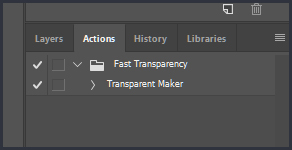
Fast-Transparency.atn довольно старый action, но выполняет он свою задачу чётко!

Action за долю секунды удалит все белые краски с .jpg файла. Для меня он за пару лет занял топ 5 списка must have ;)
Забрать с OneDrive
Скоро тут будет что-то полезное!
|
Вторник, 25.07.2017, 01:11
привет у меня проблема не могу прикрутить плагин ICOFormat64.8bi прописывал двумя способами 1C:\Program Files (x86)\Adobe\Adobe Photoshop CC\Plug-ins\File Formats 2 Program Files\ADOBE\Adobe Photoshop Cs 6 \Required\Plug-Ins\File Formats результата нет программа его не видит подскажите в чём причина.
|
Вторник, 25.07.2017, 11:36
Dimahd45, Знаю в чем проблема. Все ты правильно делаешь. Для х64 - C:\Program Files\Adobe\Adobe Photoshop CS6 (64 Bit)\Plug-ins\File Formats Для х32 - C:\Program Files (x86)\Adobe\Adobe Photoshop CS6\Plug-ins\File Formats
Вот только .Ico формат поддерживает максимум 256х256 разрешение. Сам с этим столкнулся и вот ответ.
Злой модер. Не зли меня, и я не буду злиться! 

|
axe17, Всё получилось причина была в том что размер иконки был 512х512 уменьшил и всё пошло ps.за файлики спасибо ставлю лайк
|
Четверг, 31.05.2018, 19:02
Стандартными функциями ФШ можно тоже запросто убрать белый цвет.
1.21
|
Пятница, 01.06.2018, 10:37
вот еще два actions, Extreme Background Remove - очень хороший action, там после удаление можно обратно кисточкой исправить
|
Для мгновенного удаления белого фона в Photoshop CC 2024 лучше всего записать экшн через команду Цветовой диапазон (Select - Color Range), выбрав в выпадающем списке Белые (Highlights) с разбросом Fuzziness около 20-30 единиц. Этот метод чище, чем просто кликать волшебной палочкой, так как он мягче подхватывает полупрозрачные пиксели на краях объектов. Если же нужно убрать чистый белый #FFFFFF без остатка, используйте двойной клик по слою и в окне Параметры наложения (Blending Options) в разделе Наложить, если (Blend If) сдвиньте правый белый ползунок влево до 250-254. Чтобы края не были рваными, обязательно зажмите Alt и разделите этот ползунок на две части, создавая плавный переход. Главный подводный камень здесь в том, что белый цвет внутри самого объекта тоже станет прозрачным, поэтому перед запуском экшна всегда делайте дубликат слоя Ctrl+J.
|
Самый чистый способ убрать белый фон в Adobe Photoshop CC 2024 без создания грязных ореолов - это использование параметров наложения в свойствах слоя. Нужно дважды кликнуть по слою в панели Layers и в окне Layer Style найти раздел Blend If, где в строке This Layer следует потянуть правый белый ползунок влево до значения 254. Чтобы края не были рваными, обязательно зажмите клавишу Alt и разделите этот ползунок на две части, отведя левую половинку к значению 240 или 235 для создания мягкого градиента прозрачности. Если нужно прописать это в экшен, лучше использовать команду Color Range в меню Select, выставить Fuzziness на 20-30 и нажать Delete, но этот метод иногда поджирает светлые участки внутри самого объекта. Для логотипов и графики идеально работает режим наложения Multiply, который просто делает белый цвет невидимым, вообще не требуя удаления пикселей.
|
Самый быстрый способ вырезать белый фон без шума и масок это старый добрый Blend If в параметрах наложения слоя. Жмете правой кнопкой по слою, заходите в Blending Options, и в разделе This Layer тянете правый белый ползунок влево до значения 250-254, а если зажать Alt и кликнуть по ползунку, он раздвоится для мягкого перехода. Чтобы превратить это в честную прозрачность для экспорта в PNG, создайте пустой слой снизу и нажмите Ctrl+E для слияния, тогда Photoshop окончательно удалит пиксели. Если нужно записать Action, используйте команду Select Color Range с параметром Fuzziness на 20 и Sampled Colors по белому клику, но помните, что на JPG с сильным сжатием останутся грязные артефакты по краям объектов. В версиях CC 2022 и новее лучше сразу использовать скрипт Remove Background в панели Properties, он работает на нейросетях Adobe Sensei и гораздо чище справляется с волосами или сложными краями, чем обычное вычитание цвета.
|